
SSD o disco duro: cómo elegir según velocidad y presupuesto
Elegir entre un SSD o un disco duro puede resultar confuso cuando necesitas más espacio, quieres acelerar un ordenador o buscas una unidad externa. Ambos sirven para almacenar archivos, pero se comportan de forma diferente y no ofrecen la misma relación entre capacidad y precio.
La mejor opción depende de lo que vayas a guardar, de la importancia de la velocidad y de cuánto puedas gastar. En esta guía encontrarás las diferencias prácticas, las comprobaciones de compatibilidad y varios ejemplos para elegir sin pagar por características que no necesitas.
SSD y disco duro: cuál es la diferencia
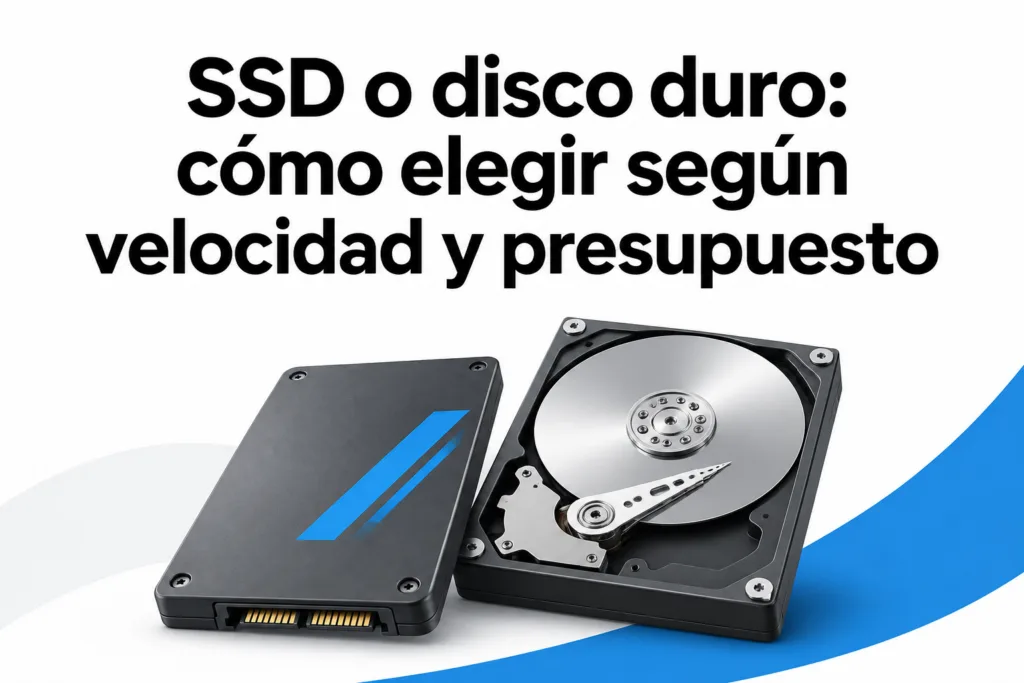
Un disco duro, también llamado HDD, almacena datos en platos magnéticos que giran. Un cabezal se desplaza para leerlos y escribirlos. Este mecanismo permite ofrecer grandes capacidades, pero implica movimiento físico, ruido y tiempos de acceso mayores.
Un SSD, o unidad de estado sólido, utiliza memoria electrónica y no tiene piezas mecánicas móviles. Por eso suele acceder a los datos con mayor rapidez, funciona en silencio y soporta mejor los golpes durante el transporte. Eso no significa que sea indestructible: también puede fallar o dañarse.
La comparación básica es esta:
| Aspecto | SSD | Disco duro HDD |
|---|---|---|
| Velocidad de acceso | Generalmente mayor | Generalmente menor |
| Coste por unidad de capacidad | Suele ser más alto | Suele ser más bajo |
| Ruido y vibraciones | No tiene piezas móviles | Puede producir ambos |
| Golpes y movimiento | Más resistente, aunque no inmune | Más vulnerable por sus componentes mecánicos |
| Uso habitual | Sistema, aplicaciones y trabajo activo | Archivos voluminosos y almacenamiento económico |
Estas son tendencias, no reglas para cada producto. La velocidad, el precio y la fiabilidad varían según el modelo y las condiciones de uso.
Velocidad: dónde notarás la diferencia
La ventaja de un SSD se aprecia especialmente al arrancar el sistema, abrir aplicaciones, buscar archivos o trabajar con muchos documentos pequeños. En estas tareas importa no solo la velocidad de transferencia, sino también la rapidez con la que la unidad accede a datos repartidos en distintas ubicaciones.
Un HDD puede ser suficiente para guardar vídeos, documentos antiguos o colecciones que consultas de vez en cuando. Sin embargo, al usarlo como unidad principal, las esperas pueden ser más perceptibles, sobre todo si el ordenador ejecuta varias tareas a la vez.
Cuando compares especificaciones, distingue entre dos conceptos:
- Velocidad secuencial: indica cómo se transfieren datos continuos y resulta relevante, por ejemplo, al copiar archivos grandes.
- Rendimiento aleatorio: refleja el acceso a datos repartidos y es importante para el sistema operativo y muchas aplicaciones.
Las cifras anunciadas suelen depender de pruebas concretas. El rendimiento real también está limitado por la conexión, la temperatura, el tamaño de los archivos y la otra unidad que participa en la transferencia. Copiar desde un HDD a un SSD, por ejemplo, puede estar limitado por la velocidad del HDD.
Un SSD rápido tampoco corrige todos los problemas de un ordenador: la memoria RAM, el procesador y el estado del sistema también influyen en la experiencia.
Capacidad: calcula cuánto espacio necesitas
Antes de comprar, revisa cuánto almacenamiento utilizas y qué parte corresponde a archivos que deben permanecer disponibles. No te fijes solo en el tamaño de tus documentos actuales: considera aplicaciones, juegos, proyectos futuros y copias temporales.
Una forma sencilla de estimarlo es:
- Comprueba el espacio ocupado en tus dispositivos actuales.
- Separa los archivos de uso frecuente de los que puedes archivar.
- Añade espacio para los datos que esperas generar.
- Deja margen para actualizaciones, archivos temporales y crecimiento.
Como orientación, una unidad de 500 GB a 1 TB puede resultar suficiente para un uso personal con documentos, aplicaciones y una colección moderada de fotos. Si instalas muchos juegos o trabajas con vídeo, podrías necesitar varios terabytes. Son ejemplos, no capacidades universales: revisa tus datos antes de decidir.
Ten en cuenta que la capacidad visible en el sistema puede ser menor que la indicada en el embalaje debido a diferencias de medición y al espacio usado por el formato. Además, llenar una unidad casi por completo deja poco margen para trabajar y puede afectar al rendimiento en determinadas situaciones.
Presupuesto: compara el coste por capacidad
Cuando la prioridad es almacenar muchos datos gastando lo menos posible, un HDD suele ofrecer más espacio por el mismo dinero. Un SSD suele justificar su mayor coste si lo usarás para el sistema, programas o archivos con los que trabajas constantemente.
Para comparar ofertas, divide el precio entre la capacidad anunciada y obtendrás un coste aproximado por GB o TB. Utiliza la misma unidad de medida en todos los productos y comprueba si el precio incluye carcasa, cables u otros accesorios necesarios.
No te guíes únicamente por esa cifra. Un disco de gran capacidad puede parecer más económico por terabyte, pero no será la mejor compra si necesitas transportarlo a diario o esperas tiempos de carga rápidos. Del mismo modo, el SSD más veloz puede aportar poca mejora visible para consultar documentos y navegar.
Los precios y la disponibilidad cambian, así que compara modelos concretos en el momento de compra. Si el presupuesto es ajustado, considera un SSD para el sistema y un HDD para los archivos grandes, siempre que el equipo admita ambos o puedas conectar uno externamente.
Comprueba la compatibilidad antes de comprar
La tecnología de almacenamiento no basta para saber si una unidad encajará en tu equipo. Revisa el formato físico, la conexión y las especificaciones del fabricante del ordenador o de la placa base.
SSD SATA y SSD NVMe
SATA es una interfaz utilizada tanto por HDD como por algunos SSD. Muchos SSD SATA tienen formato de 2,5 pulgadas y se conectan mediante SATA, aunque también existen SSD SATA en formato M.2.
NVMe es un protocolo diseñado para SSD que utilizan conexiones PCI Express. Muchos SSD NVMe emplean formato M.2 y pueden ofrecer más rendimiento que los SATA, aunque la mejora perceptible dependerá de la tarea y del equipo.
M.2 es una forma y un conector, no una garantía de compatibilidad. Una ranura M.2 puede admitir SATA, NVMe o ambos, según el equipo. Comprueba también la longitud admitida y las características de la ranura. Si quieres arrancar el sistema desde una unidad nueva, verifica que el equipo permita hacerlo con ese tipo de conexión.
Unidades internas y externas
Para una unidad interna, confirma que hay espacio físico, conexión de datos y, cuando corresponda, alimentación disponible. En portátiles, revisa además si el almacenamiento se puede sustituir o ampliar: en algunos modelos no es accesible o está integrado.
Para una unidad externa, comprueba el puerto del ordenador y la interfaz de la carcasa. La forma del conector USB no determina por sí sola la velocidad disponible. Si compras una carcasa por separado, asegúrate de que admita tanto el formato como la interfaz de la unidad: una carcasa M.2 para SATA no tiene por qué funcionar con un SSD M.2 NVMe, ni al revés.
Qué elegir según el uso
Para mejorar un ordenador de uso diario
Un SSD como unidad principal suele ser la opción más equilibrada. Puede reducir esperas al iniciar el sistema y abrir programas. Si el equipo tiene un HDD y admite un SSD compatible, el cambio puede hacerlo más cómodo sin sustituir todo el ordenador.
Antes de reemplazar la unidad, haz una copia de seguridad. Después podrás instalar el sistema desde cero o trasladarlo mediante una herramienta de clonación compatible. Comprueba que el sistema arranca y que tus archivos están accesibles antes de borrar la unidad anterior.
Para juegos y aplicaciones exigentes
Un SSD es conveniente para instalar juegos y programas que cargan muchos datos. Puede acortar tiempos de carga, aunque no garantiza por sí solo más imágenes por segundo: eso depende principalmente del procesador, la tarjeta gráfica y otros factores.
Elige capacidad suficiente para los títulos y aplicaciones que realmente mantendrás instalados. Un HDD adicional puede servir para archivos y contenido que no necesite acceso rápido.
Para fotos, vídeo y archivos grandes
Si editas proyectos directamente desde la unidad, un SSD puede facilitar la lectura y escritura de materiales. Si conservas grandes bibliotecas que consultas ocasionalmente, un HDD puede ofrecer más capacidad dentro del presupuesto.
Una combinación útil es trabajar en el SSD y trasladar los proyectos terminados al HDD. Recuerda que mover un archivo no crea una copia de seguridad: si solo queda en el HDD, sigue existiendo una única copia.
Para llevar archivos de un lugar a otro
Un SSD externo suele ser una opción cómoda por su tamaño, silencio y mayor resistencia a golpes. Un HDD externo puede convenir si necesitas más capacidad por menos dinero y puedes transportarlo con cuidado.
En ambos casos, usa una funda, evita desconectarlo durante las transferencias y expúlsalo de forma segura. Para información sensible, considera el cifrado y conserva la clave de recuperación en un lugar seguro.
Durabilidad y copias de seguridad
Los SSD tienen una resistencia de escritura limitada, que algunos fabricantes expresan como TBW, o terabytes escritos. Es una referencia para comparar modelos, no una fecha exacta de fallo. Los HDD también se desgastan y sus componentes mecánicos pueden averiarse. Ninguna tecnología elimina el riesgo de pérdida de datos.
Revisa la garantía y las condiciones del fabricante, especialmente si escribirás grandes cantidades de información de manera habitual. Para un uso cotidiano, valora la resistencia junto con la capacidad, la compatibilidad y el presupuesto, en lugar de elegir solo por una cifra.
Sobre todo, mantén copias de los archivos importantes. La regla 3-2-1 propone tres copias de los datos, en dos tipos de soporte, con una copia fuera de la ubicación principal. Comprueba periódicamente que puedes restaurarlas: tanto un SSD como un HDD pueden fallar sin darte tiempo a recuperar su contenido.
Conclusión
Si buscas agilidad para el sistema y las aplicaciones, un SSD suele ser la mejor elección. Si necesitas mucha capacidad con un presupuesto limitado, un HDD puede resultar más conveniente. Para muchos usuarios, combinar ambos ofrece un equilibrio práctico.
Antes de comprar, calcula el espacio que necesitas, comprueba las conexiones de tu equipo y compara el coste de modelos compatibles. Después, reserva parte del plan para las copias de seguridad: elegir una unidad adecuada es importante, pero poder recuperar tus archivos lo es aún más.