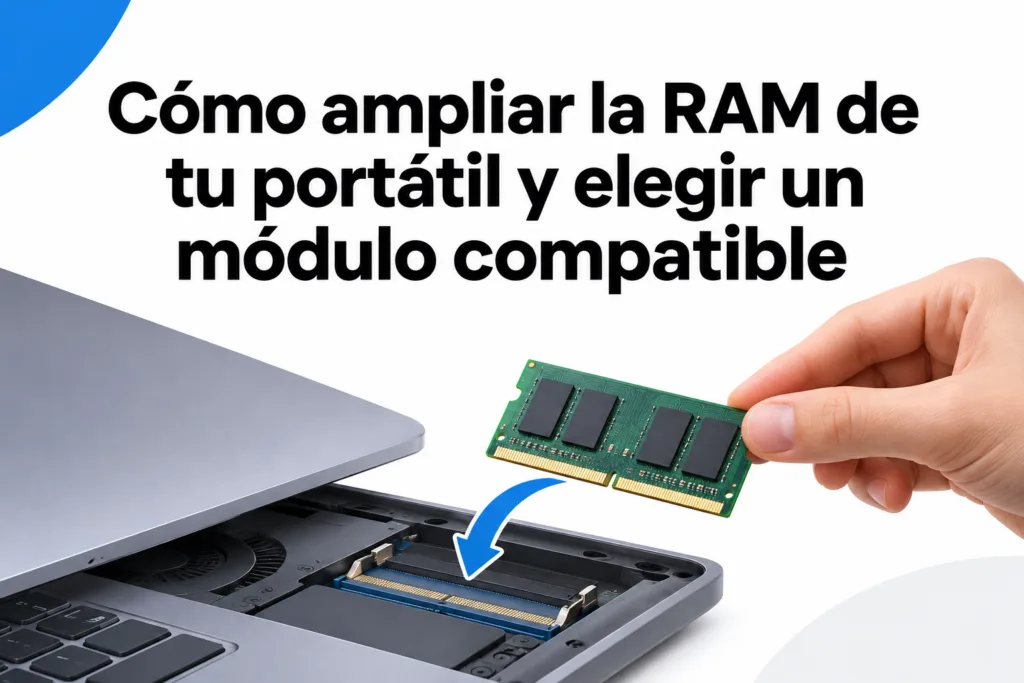

Cómo ampliar la RAM de tu portátil y elegir un módulo compatible
Si tu portátil se ralentiza al abrir varias aplicaciones, ampliar la memoria RAM puede ser una solución. Pero antes de comprar un módulo conviene responder dos preguntas: ¿se puede ampliar la memoria de ese equipo y qué tipo admite? No todos los portátiles tienen ranuras accesibles; algunos llevan la RAM soldada a la placa y otros combinan memoria soldada con un módulo reemplazable.
En esta guía aprenderás a identificar el modelo exacto, comprobar la capacidad de ampliación y elegir una RAM compatible. También encontrarás precauciones para la instalación y pasos para verificar que el equipo reconoce la memoria nueva.
Comprueba si necesitas más memoria RAM
La RAM almacena temporalmente los datos que utilizan el sistema y las aplicaciones. Cuando resulta insuficiente, el equipo puede recurrir más al almacenamiento, lo que suele afectar a la fluidez, especialmente al cambiar entre tareas.
Antes de comprar, observa el uso de memoria mientras trabajas como de costumbre:
- En Windows: abre el Administrador de tareas con
Ctrl + Mayús + Escy consulta la sección Rendimiento > Memoria. - En macOS: abre Monitor de Actividad y selecciona la pestaña Memoria. La presión de memoria ofrece una pista sobre cómo gestiona el sistema los recursos disponibles.
- En Linux: utiliza el monitor del sistema de tu distribución o una herramienta como
free -hen la terminal.
Si el uso se mantiene elevado y notas lentitud al trabajar con varias aplicaciones, más RAM podría ayudar. Sin embargo, no resolverá necesariamente problemas causados por un almacenamiento lento, temperaturas excesivas, software defectuoso u otras limitaciones. Algunos equipos permiten cambiar la memoria y otros no, independientemente del sistema operativo.
Identifica el modelo exacto del portátil
La información comercial de una familia de portátiles no siempre basta: dos equipos con nombres parecidos pueden llevar placas o configuraciones de memoria distintas. Busca el identificador completo en la etiqueta del dispositivo, en la configuración del sistema o en la documentación del fabricante.
En Windows puedes consultar Configuración > Sistema > Información o abrir la aplicación Información del sistema. En macOS, el menú de Apple ofrece la opción Acerca de este Mac. Si esos datos no distinguen suficientemente la variante, revisa la etiqueta o la herramienta de identificación del fabricante.
Con ese identificador, consulta el manual de mantenimiento o las especificaciones oficiales correspondientes. Busca estos datos:
- Si la RAM es extraíble, está soldada o combina ambas opciones.
- Cuántas ranuras físicas hay y si alguna está libre.
- La capacidad máxima admitida y, si se indica, el límite por ranura.
- El formato, la generación y las velocidades compatibles.
- Las instrucciones de acceso y las advertencias del fabricante.
Anota también la configuración instalada: capacidad total y, si es posible, capacidad de cada módulo. Esta información será útil para decidir si puedes añadir memoria o necesitas sustituir la existente.
Averigua si la RAM se puede ampliar
La documentación del fabricante es el mejor punto de partida. Los programas de diagnóstico también pueden mostrar información sobre la memoria, pero sus lecturas de ranuras no siempre describen fielmente los conectores físicos. No compres un módulo solo porque una aplicación indique que existe una ranura libre.
Memoria soldada a la placa
Cuando toda la RAM está soldada y el equipo no dispone de una ranura de expansión, normalmente no se puede ampliar mediante un módulo convencional. Es una configuración habitual en algunos portátiles delgados y en equipos con memoria integrada en el sistema.
En ese caso, comprueba el modelo concreto antes de descartar alternativas: puede existir una ranura adicional, pero no debes darla por supuesta. Si no la hay, liberar memoria cerrando aplicaciones o revisar qué programas se inician con el sistema puede ayudar, aunque no sustituye una ampliación física.
Ranuras para módulos extraíbles
Si hay una ranura libre, podrías añadir un módulo compatible sin retirar el existente, siempre que no superes los límites del equipo. Si todas están ocupadas, tendrás que sustituir uno o varios módulos para aumentar la capacidad.
Por ejemplo, un portátil con dos módulos de 4 GB tiene 8 GB en total y no dispone de ranuras libres si solo cuenta con dos. Para alcanzar 16 GB, una posibilidad sería sustituir ambos por dos módulos de 8 GB, siempre que esa configuración esté admitida.
Memoria soldada más una ranura
Algunos equipos combinan una cantidad fija de RAM soldada con una ranura para un módulo. En ellos puedes ampliar o sustituir únicamente la parte extraíble. Por ejemplo, con 8 GB soldados y un módulo extraíble de 8 GB, cambiar este último por uno de 16 GB daría 24 GB en total, siempre que el fabricante admita esa capacidad y combinación.
Elige un módulo de RAM compatible
La capacidad no es el único dato importante. Antes de comprar, compara las especificaciones del portátil con las del módulo y, si tienes dudas, consulta la lista de compatibilidad del fabricante del equipo o del proveedor de memoria.
Formato físico y generación
Muchos portátiles utilizan módulos SO-DIMM, más compactos que los DIMM habituales de sobremesa. Sin embargo, existen otros formatos, como módulos CAMM en ciertos equipos. Elige el formato especificado para tu modelo, no uno que simplemente parezca apropiado para un portátil.
La generación también debe coincidir: DDR3, DDR4 y DDR5 no son intercambiables. Sus conectores y requisitos eléctricos son diferentes. Si el portátil admite DDR4, un módulo DDR5 no será una mejora compatible, aunque tenga más capacidad o anuncie mayor velocidad.
Capacidad y límites
Comprueba tanto el máximo total del equipo como el máximo por ranura, cuando se documente. También importa la combinación permitida: un módulo de gran capacidad puede no funcionar aunque el total parezca estar dentro del límite anunciado.
Piensa en tus tareas. Para navegación y trabajo de oficina moderado pueden bastar capacidades menores que para máquinas virtuales, edición de contenido o proyectos grandes. No existe una cantidad ideal para todos: revisa tu uso actual, deja margen para tus necesidades y respeta los límites del equipo.
Velocidad y características técnicas
La velocidad suele aparecer en especificaciones como DDR4-3200 o en transferencias por segundo. Consulta las velocidades admitidas por el portátil y compara ese dato con el módulo. Mezclar módulos de distintas velocidades puede hacer que funcionen a una velocidad común menor, si la combinación es compatible; no está garantizado en todos los equipos.
Revisa también los requisitos de voltaje y otras características que indique el fabricante, como ECC o memoria registrada. No asumas que una RAM destinada a servidores funcionará en un portátil convencional. Si la documentación exige una especificación concreta, respétala.
¿Conviene instalar módulos iguales?
Cuando el equipo tiene dos ranuras, un kit con dos módulos iguales puede facilitar una configuración equilibrada y, si la plataforma lo admite, el funcionamiento en doble canal. Esta tecnología permite acceder a la memoria mediante dos canales y puede mejorar el rendimiento en determinadas tareas.
No obstante, dos módulos distintos pueden funcionar juntos si el equipo admite esa combinación. En configuraciones desiguales, el uso de los canales depende de la plataforma. Si ya tienes un módulo y quieres añadir otro, prioriza la compatibilidad documentada y consulta cómo gestiona tu portátil las capacidades diferentes.
Antes de abrir el equipo
Si la ampliación requiere retirar la tapa, revisa primero el manual de servicio. Algunos equipos facilitan el acceso; otros requieren desmontajes más complejos. Comprueba también las condiciones de garantía y servicio aplicables a tu país y modelo, sin asumir que abrir la tapa las anula automáticamente.
Antes de empezar:
- Guarda tu trabajo, apaga completamente el portátil y desconecta el cargador y los periféricos.
- Sigue las instrucciones del fabricante para desconectar la batería interna, si corresponde y es accesible. No la fuerces ni manipules si el procedimiento resulta inseguro.
- Trabaja sobre una superficie limpia y usa las precauciones contra descargas electrostáticas recomendadas en el manual.
- Utiliza las herramientas adecuadas y guarda los tornillos de forma ordenada.
Para un módulo SO-DIMM, el procedimiento suele consistir en insertarlo con la orientación indicada y presionarlo hasta que quede sujeto por las pestañas. Pero el acceso y la instalación varían según el formato y el modelo: sigue siempre la guía específica y no fuerces conectores ni piezas. Si no te sientes cómodo, acude a un servicio técnico cualificado.
Verifica que el portátil reconoce la nueva RAM
Tras cerrar el equipo y volver a conectarlo, enciéndelo y consulta la memoria instalada en el sistema operativo o en la configuración de firmware, si esta la muestra. Comprueba que el total coincida con lo esperado, teniendo en cuenta que parte de la memoria puede estar reservada para el hardware.
Si el equipo no arranca o no detecta el módulo, apágalo y desconéctalo antes de revisarlo. Comprueba que esté bien asentado y que cumpla las especificaciones. Si instalaste dos módulos y el manual lo permite, probarlos por separado puede ayudar a identificar el problema. No insistas si observas daños o no tienes claro cómo proceder.
Una vez reconocido, utiliza el portátil con normalidad y observa si hay bloqueos o errores. Si aparecen problemas, una herramienta de diagnóstico de memoria puede aportar pistas, aunque no siempre identifica por sí sola la causa.
Conclusión
Para ampliar la RAM de tu portátil con seguridad, identifica el modelo exacto, confirma que la memoria sea ampliable y consulta los límites y requisitos oficiales. Después, compara formato, generación, capacidad y velocidad antes de elegir el módulo.
Dedica unos minutos a revisar el uso real de memoria y la documentación de tu equipo: esa comprobación puede evitar una compra incompatible y ayudarte a decidir si la ampliación merece la pena.