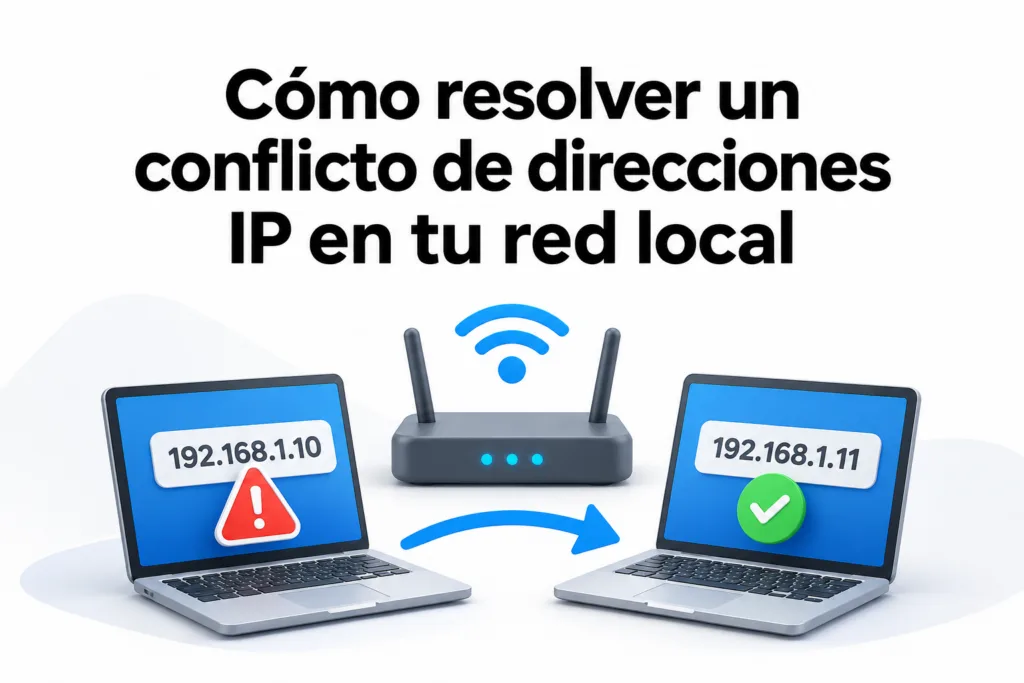

Si tu ordenador pierde la conexión de forma intermitente o aparece un aviso de dirección IP duplicada, es posible que dos dispositivos estén intentando usar la misma dirección en tu red. El problema puede afectar a ordenadores, impresoras, cámaras o cualquier equipo conectado por Wi-Fi o cable.
La buena noticia es que un conflicto de direcciones IP suele resolverse sin cambiar el router ni contratar un servicio técnico. En esta guía aprenderás a identificar el dispositivo afectado, recuperar una dirección válida y evitar que el problema se repita.
Qué es un conflicto de direcciones IP
Una dirección IP identifica a un dispositivo dentro de una red. En una red local doméstica, por ejemplo, el router puede tener la dirección 192.168.1.1 y asignar 192.168.1.20 a un ordenador. Si otro dispositivo de ese mismo segmento utiliza también 192.168.1.20, ambos compiten por la misma dirección.
Como consecuencia, la comunicación puede dirigirse al equipo equivocado o fallar de manera intermitente. Un dispositivo puede mostrar que está conectado al Wi-Fi y, aun así, no acceder a internet o a otros equipos de la red.
Este artículo se centra en direcciones IPv4 privadas, las más habituales en redes locales. IPv6 también puede presentar duplicados, pero sus mecanismos de configuración y diagnóstico son diferentes.
Por qué se produce una dirección IP duplicada
En muchas redes, el router utiliza DHCP, un servicio que asigna automáticamente direcciones IP a los dispositivos. El conflicto suele aparecer cuando algo interfiere con esa asignación. Entre las causas habituales están:
- Una dirección manual repetida: dos equipos tienen configurada la misma IP fija.
- Una IP manual dentro del rango DHCP: el router puede entregar esa dirección a otro dispositivo si no sabe que está ocupada.
- Dos servidores DHCP activos: por ejemplo, dos routers conectados a la misma red local que asignan direcciones sin coordinarse.
- Una configuración antigua: un equipo conserva una dirección manual que era válida en otra red o antes de un cambio de configuración.
Reiniciar un equipo puede aliviar el problema, pero no siempre corrige su causa. Si dos dispositivos mantienen la misma IP manual, el conflicto volverá a aparecer cuando ambos estén conectados.
Cómo identificar el dispositivo y la dirección afectados
Antes de cambiar ajustes, comprueba qué equipo presenta el fallo y anota su dirección IP. Si el sistema muestra un mensaje de dirección duplicada, guarda también esa información. Después, revisa si el problema afecta solo a ese dispositivo o a varios.
Consulta la dirección IP
En Windows, abre el Símbolo del sistema y ejecuta ipconfig. Busca el adaptador que estás utilizando, ya sea Wi-Fi o Ethernet, y anota la dirección IPv4 y la puerta de enlace predeterminada. Esta última suele ser la dirección del router.
En macOS, abre los ajustes de red, selecciona la conexión activa y consulta sus detalles. En Linux, puedes usar ip addr en una terminal o revisar la información de la conexión en los ajustes de red. En móviles, la dirección suele aparecer en los detalles de la red Wi-Fi conectada.
Si ves una dirección que empieza por 169.254, el dispositivo probablemente no ha recibido una dirección válida mediante DHCP. Esto apunta a un problema de asignación o comunicación con el servidor DHCP, pero no demuestra por sí solo que exista una IP duplicada.
Revisa los dispositivos conectados
Entra en la administración del router desde un navegador, normalmente mediante la dirección de la puerta de enlace que acabas de consultar. Identifícate y busca una sección como «Dispositivos conectados», «Red local» o «Clientes DHCP». Los nombres varían según el modelo.
Compara las direcciones y los nombres de los equipos. Ten en cuenta que la lista DHCP puede no mostrar todos los dispositivos con IP manual ni reflejar de inmediato un cambio. Si no consigues identificar uno, apágalo o desconéctalo temporalmente y comprueba si desaparece el fallo. Anota qué has desconectado para poder devolverlo a su estado original.
Pasos para resolver el conflicto de direcciones IP
Conviene empezar por los cambios menos invasivos. Antes de modificar una dirección manual, apunta la configuración existente: IP, máscara o prefijo de red, puerta de enlace y servidores DNS. Así podrás restaurarla si el dispositivo deja de comunicarse.
1. Reinicia el dispositivo afectado
Apaga y enciende el equipo que muestra el error. Si usa DHCP, al reconectarse puede obtener una configuración válida. Después comprueba si vuelve a aparecer el aviso y si puedes acceder al router o navegar.
Si el problema afecta a varios equipos, reiniciar el router también puede ayudar. Hazlo solo cuando puedas interrumpir la conexión y espera a que termine de arrancar antes de probar los dispositivos. Un reinicio no es lo mismo que restablecer los valores de fábrica: no pulses el botón de restablecimiento, ya que podrías borrar la configuración de la red.
2. Renueva la dirección asignada por DHCP
Si el dispositivo está configurado para obtener una IP automáticamente, puedes solicitar una nueva concesión sin cambiar toda la red. En Windows, abre el Símbolo del sistema y ejecuta, en este orden:
ipconfig /release
ipconfig /renew
El primer comando libera la configuración DHCP y puede cortar temporalmente la conexión; el segundo solicita una concesión. Úsalos en el equipo afectado y evita hacerlo durante una sesión remota que dependa de esa conexión. La renovación puede devolver la misma dirección: eso no es un problema si ya no está duplicada.
En macOS, selecciona la conexión activa en los ajustes de red y busca la opción de renovar la concesión DHCP dentro de los detalles TCP/IP. En otros sistemas, desconectar y volver a conectar la red puede iniciar una nueva solicitud. Los nombres de los menús dependen del sistema.
3. Corrige las direcciones configuradas manualmente
Si el equipo usa una IP fija, compárala con la de los demás dispositivos y revisa el rango que el router entrega mediante DHCP. Para un ordenador común, suele ser más sencillo seleccionar la opción de obtener la dirección automáticamente.
En cambio, una impresora o un servidor local pueden necesitar una dirección estable. Tienes dos alternativas:
- Crear una reserva DHCP: configura en el router una asignación para que el dispositivo reciba siempre la misma dirección. Usa el identificador que solicite el router, normalmente la dirección MAC. La configuración del dispositivo debe permanecer en automático.
- Asignar una IP manual fuera del rango DHCP: elige una dirección libre de la misma subred, pero que no esté dentro del grupo de direcciones que el servidor reparte. Configura también la máscara, la puerta de enlace y el DNS adecuados.
Por ejemplo, si la red es 192.168.1.0/24 y el DHCP entrega de 192.168.1.100 a 192.168.1.200, podrías usar 192.168.1.50 para una impresora, siempre que compruebes que está libre y que no coincide con el router u otro equipo. El router podría ser 192.168.1.1, pero debes verificarlo en tu propia red.
Las reservas se administran de forma centralizada y suelen facilitar el mantenimiento. Una IP manual mal documentada, en cambio, puede provocar otro conflicto más adelante.
4. Comprueba si hay dos servidores DHCP
Si instalaste un segundo router o reutilizaste uno antiguo para ampliar la cobertura, revisa si ambos están asignando direcciones en el mismo segmento de red. En una red local sencilla, lo habitual es que solo uno actúe como servidor DHCP.
Cuando el segundo equipo se utiliza como punto de acceso o como puente, normalmente debe tener desactivado su servidor DHCP; consulta el manual para configurarlo correctamente. No lo desactives sin revisar la topología: si el segundo router crea una red independiente con otra subred, puede necesitar su propio DHCP. En redes de oficina, consulta antes con la persona administradora.
5. Verifica que la conexión funciona
Después de cada cambio, comprueba la dirección obtenida y prueba la conexión. Puedes abrir la página de administración del router o enviar un ping a su dirección desde el equipo afectado. A continuación, intenta visitar una página web y acceder a la impresora u otro recurso local que necesites.
Si puedes llegar al router pero no navegar, el conflicto de IP puede estar resuelto y quedar otro problema, como un fallo de DNS o de la conexión a internet. Si el aviso reaparece, busca una IP manual duplicada o un segundo servidor DHCP que no hayas identificado.
Cómo prevenir nuevos conflictos
Unas pocas medidas de organización ayudan a mantener la red estable:
- Deja la asignación automática activada en los dispositivos que no necesiten una dirección fija.
- Utiliza reservas DHCP para equipos que deban conservar la misma dirección, siempre que el router lo permita.
- Si configuras IP manuales, mantenlas fuera del rango DHCP y registra a qué dispositivo pertenece cada una.
- Revisa la función de routers y puntos de acceso antes de conectarlos a la red existente.
- Guarda una copia o anotación de la configuración antes de hacer cambios importantes.
También es útil documentar la subred, la dirección del router y el rango DHCP. Esa información ahorra tiempo cuando incorporas una impresora, cambias de equipo o necesitas localizar una dirección duplicada.
Conclusión
Resolver un conflicto de direcciones IP consiste en localizar los dispositivos implicados y asegurarse de que cada uno tenga una dirección única en su segmento de red. Empieza por reiniciar o renovar la concesión DHCP; si el fallo continúa, revisa las IP manuales y la presencia de servidores DHCP adicionales.
Antes de dar el problema por cerrado, prueba tanto la conexión a internet como los recursos locales que utilizas. Después, anota las direcciones fijas o reservas que hayas configurado: será la mejor referencia si vuelves a ampliar o modificar tu red.