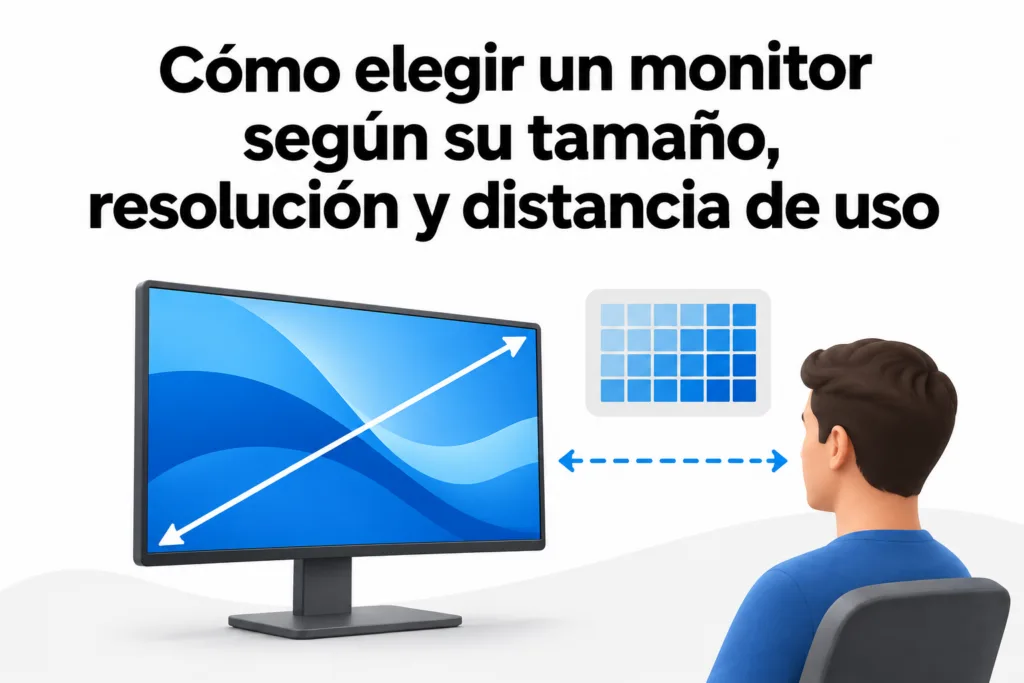

Un monitor grande no siempre es mejor, y una resolución alta no garantiza por sí sola una imagen cómoda. Si la pantalla queda demasiado cerca, tendrás que mover la cabeza para recorrerla; si los elementos se ven demasiado pequeños, acabarás forzando la vista o aumentando la escala.
Para elegir un monitor conviene relacionar tres factores: el espacio disponible, la nitidez que necesitas y la distancia a la que te sentarás. En esta guía encontrarás combinaciones orientativas para trabajar, estudiar, jugar o disfrutar de contenido multimedia, además de algunos ajustes que pueden mejorar la experiencia.
Qué significa el tamaño de un monitor
El tamaño de una pantalla se expresa en pulgadas y mide su diagonal, no su anchura. Por eso, dos monitores con la misma diagonal pueden tener dimensiones diferentes si su relación de aspecto cambia.
La relación de aspecto describe la proporción entre anchura y altura. La más habitual es 16:9, mientras que los formatos ultrapanorámicos, como 21:9, ofrecen más espacio horizontal. Estos últimos pueden ser útiles para colocar varias ventanas, pero ocupan más ancho en el escritorio.
Antes de decidirte, revisa las medidas exteriores del monitor y su soporte. Una pantalla de 32 pulgadas puede caber sobre una mesa y, aun así, resultar incómoda si no hay espacio para sentarse a una distancia adecuada. Ten en cuenta también la profundidad de la base y el margen necesario para conectar cables.
Como punto de partida:
- 24 pulgadas: una opción manejable para escritorios pequeños y tareas cotidianas.
- 27 pulgadas: un tamaño versátil para combinar trabajo, ocio y juegos.
- 32 pulgadas: ofrece más superficie, aunque suele agradecer una mesa más profunda.
- Ultrapanorámico: facilita distribuir ventanas en horizontal, pero exige comprobar especialmente el ancho disponible.
Estas son orientaciones, no límites rígidos. La comodidad depende también de la resolución, la escala y tus preferencias.
Resolución y densidad de píxeles: por qué importan
La resolución indica cuántos píxeles forman la imagen. Se expresa como anchura por altura: por ejemplo, 1920 × 1080 significa 1920 píxeles horizontales y 1080 verticales. Entre las resoluciones más conocidas están:
- Full HD: 1920 × 1080 píxeles.
- QHD: 2560 × 1440 píxeles.
- 4K UHD: 3840 × 2160 píxeles.
Una resolución mayor puede mostrar más detalle, pero hay que relacionarla con el tamaño físico de la pantalla. Para ello se utiliza la densidad de píxeles, expresada en píxeles por pulgada o ppp. A mayor densidad, más finos pueden verse los textos y los bordes a igual distancia.
Combinaciones habituales
En pantallas 16:9, estas cifras aproximadas ayudan a comparar:
| Tamaño y resolución | Densidad aproximada | Uso orientativo |
|---|---|---|
| 24 pulgadas, Full HD | 92 ppp | Ofimática, navegación y uso general |
| 27 pulgadas, QHD | 109 ppp | Equilibrio entre espacio y nitidez |
| 27 pulgadas, 4K UHD | 163 ppp | Texto y contenido visual de gran detalle |
| 32 pulgadas, QHD | 92 ppp | Elementos amplios, con nitidez similar a 24 pulgadas Full HD |
| 32 pulgadas, 4K UHD | 138 ppp | Superficie amplia con buena definición |
Por ejemplo, un monitor de 32 pulgadas QHD tiene una densidad parecida a la de uno de 24 pulgadas Full HD. Se ven más contenidos porque hay más píxeles en total, pero los píxeles tienen aproximadamente el mismo tamaño físico. En cambio, uno de 27 pulgadas 4K concentra muchos más píxeles en cada pulgada.
La densidad no lo es todo: la distancia de visualización, la calidad del panel y la configuración del sistema también influyen en el resultado.
Resolución nativa y escala
Cada monitor tiene una resolución nativa, que corresponde a su matriz física de píxeles. Siempre que sea posible, configura el equipo para usarla: con otras resoluciones, el monitor debe adaptar la imagen y el texto puede verse menos definido.
Si en una pantalla de alta densidad las letras aparecen pequeñas, prueba el escalado del sistema operativo. Este ajuste amplía texto, iconos y otros elementos sin tener que renunciar necesariamente a la resolución nativa. La escala adecuada depende de tu vista, la distancia y la aplicación; algunas aplicaciones antiguas pueden no adaptarse igual de bien.
Más píxeles tampoco significan siempre más espacio útil: si amplías mucho la interfaz para leer con comodidad, verás elementos más grandes y definidos, pero no tantas ventanas a la vez.
Cómo influye la distancia de uso
La distancia cambia tanto la comodidad como la percepción de nitidez. Cuando te acercas, los píxeles son más fáciles de distinguir y la pantalla ocupa una parte mayor de tu campo visual. Cuando te alejas, la imagen parece más compacta, pero el texto puede resultar pequeño.
Para un escritorio, puedes empezar con la pantalla aproximadamente a la distancia de un brazo, alrededor de 50 a 80 centímetros, y ajustar desde ahí. No es una medida universal: una pantalla grande puede requerir más espacio, mientras que una persona que necesita texto más grande quizá prefiera otra configuración.
Haz esta prueba antes de dar por buena la posición:
- Siéntate con la espalda apoyada y los hombros relajados.
- Coloca el monitor frente a ti, evitando tener el cuello girado de forma continua.
- Sitúa la parte superior de la pantalla aproximadamente a la altura de los ojos o algo por debajo.
- Comprueba si puedes leer con comodidad y recorrer la imagen sin inclinarte ni mover excesivamente la cabeza.
- Ajusta la distancia, la altura y la escala hasta encontrar una postura natural.
Si usas gafas progresivas, por ejemplo, es posible que necesites modificar la altura para evitar levantar la barbilla. También conviene controlar los reflejos de ventanas y lámparas, y hacer pausas durante el trabajo prolongado.
Qué monitor elegir según tu actividad
Trabajo de oficina y estudio
Para documentos, correo y videollamadas, un monitor de 24 pulgadas Full HD puede ser suficiente si el escritorio es compacto. Si necesitas consultar varias ventanas a la vez, 27 pulgadas QHD ofrece más espacio y una densidad mayor.
Antes de elegir una pantalla más grande, piensa en cómo organizas el trabajo. Un único documento a pantalla completa no siempre aprovecha bien un panel de gran tamaño; en cambio, una hoja de cálculo junto a una videollamada sí puede beneficiarse de la superficie adicional. Un soporte regulable en altura puede ser tan importante para la comodidad como unas pulgadas extra.
Diseño, fotografía y edición de vídeo
Una pantalla de 27 o 32 pulgadas 4K puede facilitar la revisión de detalles y ofrecer espacio para herramientas. Sin embargo, la resolución no garantiza colores fiables: revisa también la cobertura del espacio de color que utiliza tu trabajo, la uniformidad del panel y las posibilidades de calibración.
Si la precisión cromática es crítica, comprueba las especificaciones del modelo concreto y considera cómo vas a calibrarlo. El tamaño debe permitirte ver el área de trabajo sin dejar paneles importantes fuera de una zona cómoda de visión.
Videojuegos
Para jugar, la relación entre tamaño y resolución importa, pero también la frecuencia de actualización, medida en hercios, que indica cuántas veces por segundo puede actualizarse la imagen. Una frecuencia mayor puede aportar más fluidez si el equipo genera suficientes imágenes por segundo y la conexión admite esa configuración.
Un monitor de 27 pulgadas QHD puede ser un punto intermedio entre definición y exigencia gráfica. En 4K hay más píxeles que procesar, por lo que puede ser necesario reducir ajustes gráficos o aceptar una menor tasa de imágenes por segundo. Revisa también la compatibilidad de frecuencia variable con tu equipo si esta función te interesa.
Películas y uso mixto
Para ver películas, una pantalla grande puede resultar atractiva si puedes alejarte lo suficiente. Si compartes el monitor con tareas de escritorio, comprueba que el texto siga siendo cómodo a esa distancia y que el soporte permita orientarlo.
Los ultrapanorámicos ofrecen mucho ancho para trabajar y pueden encajar bien con cierto contenido, pero no todas las películas, vídeos o juegos llenarán la pantalla: según su formato, pueden aparecer barras o recortes.
Comprueba compatibilidad y conexiones antes de comprar
Un monitor solo mostrará todo su potencial si el ordenador, la consola, el cable y el puerto admiten la combinación deseada de resolución y frecuencia. HDMI, DisplayPort y USB-C pueden ofrecer capacidades distintas según la implementación concreta; el nombre del conector por sí solo no basta para garantizar un resultado.
Consulta las especificaciones del monitor y del dispositivo de origen para confirmar, por ejemplo, que podrás usar 4K a la frecuencia que buscas. Si utilizas un adaptador o una estación de conexión, comprueba también sus límites. En USB-C, verifica además que el puerto del equipo admita salida de vídeo y, si te interesa cargar el portátil, que el monitor suministre la potencia necesaria.
Una forma sencilla de tomar la decisión
Empieza midiendo el ancho y la profundidad disponibles. Después, identifica tu actividad principal y elige una combinación razonable: 24 pulgadas Full HD para un puesto compacto, 27 pulgadas QHD para un uso equilibrado o 32 pulgadas 4K si necesitas una superficie amplia y puedes mantener una distancia cómoda.
Por último, revisa la escala, la ergonomía y la compatibilidad con tus dispositivos. Elegir un monitor no consiste en buscar la cifra más alta, sino en conseguir una pantalla que puedas leer y utilizar cómodamente cada día. Compara un par de modelos con estas prioridades y, si tienes ocasión, pruébalos a una distancia similar a la de tu escritorio.