Cómo usar tablas dinámicas para resumir y comparar datos en una hoja de cálculo
Cuando una hoja de cálculo acumula cientos de registros, responder preguntas sencillas puede llevar demasiado tiempo. ¿Qué región vendió más? ¿Cómo cambió el importe entre dos meses? Revisar filas una por una o crear fórmulas para cada combinación resulta poco práctico.
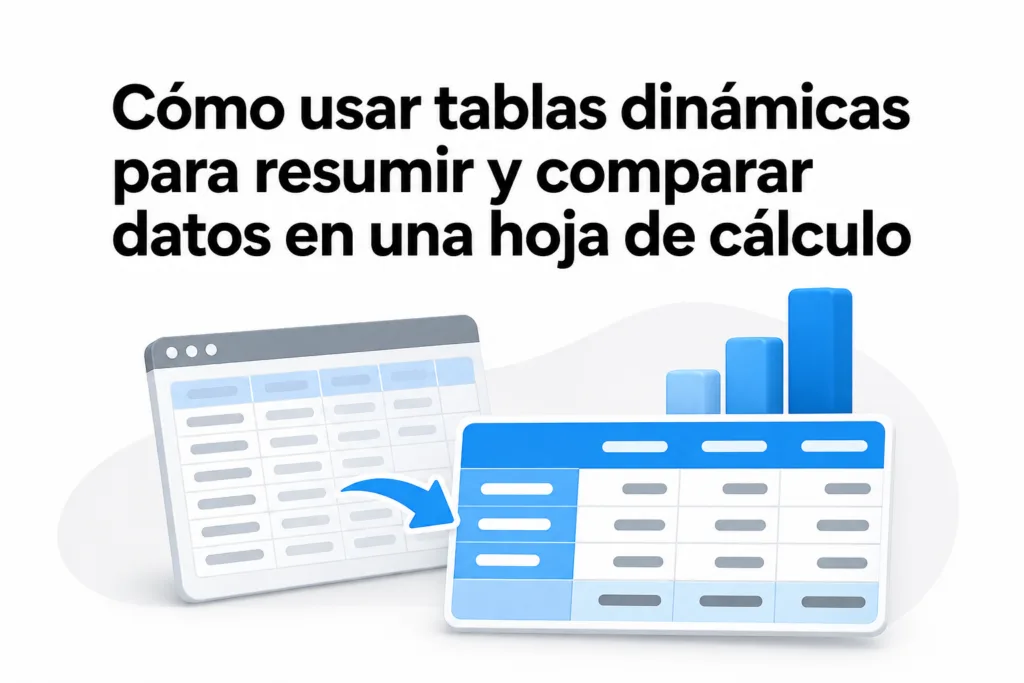
Las tablas dinámicas permiten reorganizar y resumir los datos sin modificar los registros originales. En esta guía aprenderás a preparar la información, crear un resumen en Excel o Google Sheets y comparar resultados con un ejemplo que podrás reproducir.
Qué es una tabla dinámica y para qué sirve
Una tabla dinámica es un resumen interactivo de un conjunto de datos. En lugar de mostrar cada registro, agrupa los valores según los campos que elijas y aplica operaciones como suma, recuento o promedio.
Por ejemplo, a partir de una lista de ventas puedes obtener el importe por región y mes. Después puedes cambiar la región por el producto, añadir un filtro o consultar el número de operaciones sin rehacer la hoja de origen.
Sus componentes principales son:
- Filas: categorías que aparecen verticalmente, como las regiones.
- Columnas: categorías que se distribuyen horizontalmente, como los meses.
- Valores: datos que se calculan, como la suma del importe.
- Filtros: campos que permiten limitar los registros incluidos en el resumen.
La tabla dinámica facilita el análisis, pero no corrige por sí sola los errores de los datos originales. Por eso conviene revisar la información antes de crearla.
Prepara los datos de origen
La estructura de la hoja influye directamente en la utilidad del resultado. Organiza la información como una tabla sencilla: una fila por registro y una columna por característica.
Comprueba estos puntos antes de empezar:
- Añade encabezados claros y únicos. Utiliza nombres como «Fecha», «Región», «Producto» e «Importe».
- Evita filas y columnas vacías dentro del rango. Pueden dificultar la selección o la interpretación de los datos.
- No combines celdas en la tabla de origen. Cada registro debe tener sus propios valores en las columnas correspondientes.
- Unifica las categorías. «Norte» y «norte», o «Producto A» y «Prod. A», pueden tratarse como etiquetas distintas según la herramienta y el contenido.
- Revisa fechas e importes. Las fechas deben reconocerse como fechas y los importes como números, no como texto.
- Busca duplicados y valores ausentes. Una venta repetida inflará la suma; una región vacía puede aparecer como una categoría independiente.
Si necesitas registrar importes en varias monedas, añade una columna para identificarlas y evita sumarlas sin convertirlas antes a una misma unidad. Lo mismo ocurre con cantidades expresadas en unidades diferentes.
Un ejemplo sencillo de ventas
Imagina que registras ventas por mes, región y producto. Cada fila de este ejemplo representa una operación y los importes están expresados en la misma moneda:
| Mes | Región | Producto | Importe |
|---|---|---|---|
| Enero | Norte | A | 1200 |
| Enero | Norte | B | 800 |
| Enero | Sur | A | 900 |
| Enero | Sur | B | 600 |
| Febrero | Norte | A | 1500 |
| Febrero | Norte | B | 700 |
| Febrero | Sur | A | 1100 |
| Febrero | Sur | B | 800 |
Con estos ocho registros puedes responder varias preguntas: cuánto se vendió en cada región, cómo evolucionaron las ventas entre meses y qué parte corresponde a cada producto. Copia los datos en una hoja, incluida la fila de encabezados, para seguir los pasos.
En un conjunto real suele ser preferible guardar una fecha completa en cada registro. Así podrás analizar distintos periodos sin confundir, por ejemplo, los datos de enero de años diferentes.
Cómo crear una tabla dinámica paso a paso
El procedimiento es similar en las herramientas de hoja de cálculo más habituales, aunque los nombres exactos de los menús pueden variar. En general, primero seleccionas el origen, después insertas la tabla y, por último, distribuyes sus campos.
En Excel
- Selecciona una celda del conjunto de datos o el rango completo, incluidos los encabezados.
- En la pestaña Insertar, elige la opción de tabla dinámica.
- Comprueba el rango de origen y selecciona dónde quieres colocar el resultado; una hoja nueva suele ser la opción más cómoda.
- En el panel de campos, arrastra Región a filas, Mes a columnas e Importe a valores.
- Revisa que el cálculo de Importe sea Suma. Si aparece un recuento, cambia la configuración del campo y comprueba que los importes de origen sean numéricos.
Si conviertes previamente el rango en una tabla de Excel, resulta más fácil que el origen incluya nuevas filas. Aun así, después de modificar los datos puede ser necesario actualizar la tabla dinámica desde su menú de opciones.
En Google Sheets
- Selecciona el rango de datos con sus encabezados.
- Abre Insertar y elige Tabla dinámica.
- Indica si quieres crearla en una hoja nueva o en una hoja existente.
- En el editor de la tabla dinámica, añade Región a filas, Mes a columnas e Importe a valores.
- En la configuración de valores, selecciona SUMA si no está elegida.
Los cambios dentro del rango de origen suelen reflejarse automáticamente. Si agregas registros fuera de ese rango, revisa y amplía la selección de datos para incluirlos.
Cómo interpretar y comparar los resultados
Con la distribución anterior, el resumen del ejemplo debería ser equivalente a este:
| Región | Enero | Febrero | Total |
|---|---|---|---|
| Norte | 2000 | 2200 | 4200 |
| Sur | 1500 | 1900 | 3400 |
| Total | 3500 | 4100 | 7600 |
La región Norte registra un importe mayor en ambos meses. También se observa que el total pasa de 3500 en enero a 4100 en febrero, una diferencia de 600.
Para comparar cada región entre meses, resta el importe de enero al de febrero. Norte aumenta 200 y Sur aumenta 400. Si además calculas el cambio relativo dividiendo la diferencia entre el valor de enero, obtienes un aumento del 10 % en Norte y de aproximadamente el 26,7 % en Sur.
La comparación porcentual añade contexto: aunque Sur tiene un total menor, su crecimiento relativo es mayor en este ejemplo. Si el valor inicial es cero, no puedes aplicar esa división directamente; señala el caso por separado en lugar de presentar un porcentaje engañoso.
Cambia la perspectiva con filtros
Añade Producto como filtro y selecciona A para comparar únicamente las operaciones de ese producto. Recuerda que los totales visibles ya no representan todas las ventas, sino solo el subconjunto filtrado.
También puedes colocar Producto debajo de Región en las filas. Así verás un desglose por producto dentro de cada región. Si el resultado se vuelve demasiado detallado, retira el campo o utiliza el filtro para centrarte en una pregunta concreta.
Elige el cálculo adecuado
No todas las preguntas se responden con una suma. En el área de valores puedes cambiar la operación según lo que quieras estudiar:
- Suma: útil para importes, unidades o costes acumulados.
- Recuento: ayuda a saber cuántos registros tienen un valor en el campo seleccionado. Conviene comprobar cómo trata las celdas vacías la herramienta.
- Promedio: muestra el valor medio de los datos incluidos; resulta útil, por ejemplo, para comparar importes por operación.
- Mínimo y máximo: permiten identificar los extremos de un conjunto.
El significado depende de la estructura del origen. Si cada fila representa una venta, contar registros puede aproximarse al número de ventas. Si cada fila representa una línea de producto y una venta incluye varias líneas, ese recuento no equivale al número de pedidos.
Antes de comparar promedios, revisa también cuántas observaciones hay en cada grupo. Un promedio calculado con pocos registros puede ser menos representativo que otro basado en muchos. Y una diferencia observada no demuestra por sí sola su causa: conviene distinguir entre correlación y causalidad antes de sacar conclusiones.
Errores frecuentes y cómo resolverlos
Los importes aparecen como recuento
Puede que algunos números estén guardados como texto o mezclados con caracteres no numéricos. Corrige el formato en el origen, actualiza la tabla cuando corresponda y selecciona la suma como operación. Comprueba el resultado con una suma independiente de una parte pequeña de los datos.
Faltan registros nuevos
Revisa el rango de origen: las filas añadidas fuera de la selección no se incluirán automáticamente en todos los casos. Amplía el rango o utiliza una estructura de origen que pueda crecer. En Excel, actualiza además la tabla dinámica después de los cambios.
Las categorías aparecen separadas
Busca diferencias de escritura, espacios sobrantes o variantes en las etiquetas. Corrígelas en el origen para que cada categoría tenga un nombre coherente. Evita limitarte a cambiar la presentación del resumen, porque el problema seguirá en los datos.
Los meses no se ordenan como esperabas
Cuando los meses son texto, pueden ordenarse alfabéticamente en lugar de cronológicamente. Una solución más robusta es trabajar con fechas reales y utilizar las opciones de agrupación u ordenación disponibles en la herramienta. Si tus datos abarcan varios años, conserva también esa distinción.
El total no coincide con lo esperado
Comprueba si hay filtros activos, filas excluidas del rango, duplicados o importes vacíos. Contrasta el total general con el origen y verifica una categoría concreta antes de confiar en todo el informe.
Buenas prácticas para mantener el resumen útil
Empieza por una pregunta concreta y usa solo los campos necesarios para responderla. Un resumen de ventas por región y mes es más fácil de interpretar que uno que añade, sin necesidad, todos los campos disponibles.
Da nombres descriptivos a la hoja y a los campos, aplica formatos de número coherentes y deja visibles los filtros relevantes. Si compartes el archivo, aclara qué periodo cubre el origen, qué representa cada fila y si hay categorías excluidas.
Por último, revisa el resumen cuando cambien los datos. Una tabla dinámica es una vista del origen, no un sustituto de su mantenimiento ni una garantía de que los registros sean correctos.
Conclusión
Las tablas dinámicas convierten una lista de registros en un resumen flexible para comparar categorías, periodos y valores. La clave está en preparar bien el origen, elegir la operación adecuada y comprobar que los filtros y totales responden a la pregunta planteada.
Prueba el ejemplo con tus propios datos: crea primero una suma por categoría y periodo, y después cambia un campo o añade un filtro. Así podrás explorar la información desde otra perspectiva sin rehacer el análisis desde cero.