
Cómo diseñar mensajes de error en formularios que ayuden a los usuarios a corregirlos
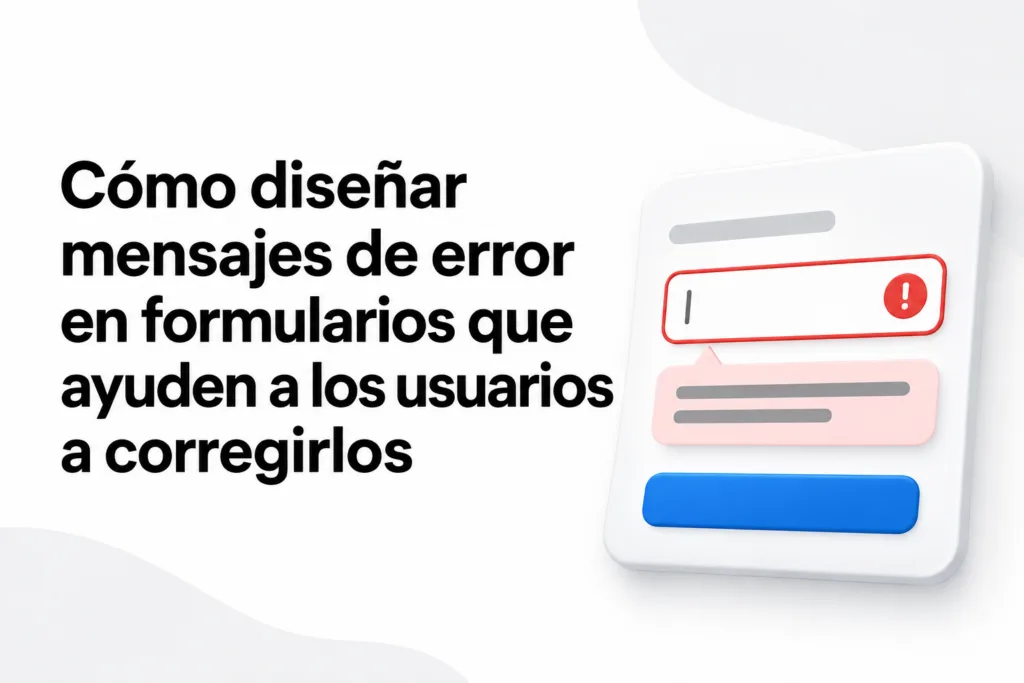
Un formulario puede parecer sencillo hasta que algo falla. Si la pantalla solo muestra «Datos incorrectos», la persona debe adivinar qué pasó, dónde ocurrió y cómo solucionarlo. Esa incertidumbre convierte una tarea cotidiana en una experiencia frustrante.
Los mensajes de error en formularios son una parte esencial de la interfaz: ayudan a continuar cuando una entrada no cumple los requisitos o cuando el sistema no puede procesarla. Diseñarlos bien exige algo más que escribir una frase amable. Hay que decidir cuándo mostrarla, dónde colocarla y cómo hacerla accesible.
A continuación encontrarás criterios para redactar mensajes útiles, presentarlos en el momento adecuado y comprobar que funcionan para distintas personas y dispositivos.
Qué debe comunicar un buen mensaje de error
Un mensaje eficaz responde, siempre que sea posible, a tres preguntas: qué campo necesita atención, qué problema se ha detectado y qué puede hacer la persona para resolverlo. No necesita ser largo, pero sí específico.
Compara estas dos opciones para un campo de teléfono:
- Poco útil: «Formato incorrecto».
- Más útil: «Introduce un número de teléfono válido, incluido el prefijo del país».
La segunda opción orienta la corrección sin obligar a interpretar un código o buscar instrucciones en otra pantalla. Si el formulario acepta distintos formatos, evita mostrar un ejemplo que parezca imponer uno solo, salvo que realmente sea obligatorio.
También conviene distinguir entre un error de entrada y uno del sistema. Si el servidor no responde, pedir al usuario que revise sus datos puede hacerle perder tiempo. En ese caso, un mensaje como «No hemos podido enviar el formulario. Inténtalo de nuevo» describe mejor la situación.
Escribe mensajes claros y accionables
Identifica el problema con palabras conocidas
Evita términos técnicos, códigos internos y frases genéricas. En lugar de «Error de validación: campo no conforme», explica qué falta o qué condición no se cumple. La etiqueta del campo aporta contexto, por lo que el mensaje no siempre tiene que repetirla.
Por ejemplo, junto al campo «Código postal» puedes mostrar: «Introduce los cinco dígitos del código postal», si esa es la regla del formulario. La indicación debe reflejar los territorios y formatos que realmente admite el servicio; no todos los códigos postales tienen la misma longitud ni son exclusivamente numéricos.
Cuando el campo sea obligatorio y esté vacío, basta con decirlo de forma directa: «Introduce tu nombre». «Este campo es obligatorio» también es comprensible, aunque aporta menos información si aparece lejos de la etiqueta.
Explica cómo corregir, no solo qué está mal
Cuando sea posible, acompaña el diagnóstico con una acción concreta:
- Fecha incompleta: «Introduce el día, el mes y el año».
- Archivo demasiado grande: «El archivo supera el límite de 5 MB. Elige uno más pequeño», siempre que ese sea el límite real.
- Contraseña corta: «Usa al menos 12 caracteres», si esa es la regla establecida.
- Confirmación diferente: «Las contraseñas no coinciden. Comprueba ambos campos».
Evita indicar requisitos que el sistema no comprueba o prometer que una solución funcionará si no puedes asegurarlo. Por ejemplo, ante un pago rechazado, quizá no conozcas la causa exacta. Es preferible decir «No se ha podido procesar el pago. Comprueba los datos o utiliza otro método» que atribuir el fallo a la falta de fondos.
Mantén un tono respetuoso
El mensaje debe describir el problema sin culpar a la persona. «Introduce una fecha válida» resulta más constructivo que «Has escrito mal la fecha». Evita bromas que puedan resultar fuera de lugar, especialmente en trámites de salud, pagos o gestiones administrativas.
Tampoco hace falta disculparse en cada campo. Reserva una disculpa breve para situaciones en las que el servicio no ha podido cumplir su parte, como una interrupción al enviar los datos.
Muestra el error donde y cuando se necesita
Colócalo junto al campo correspondiente
La ubicación permite relacionar rápidamente el mensaje con la entrada que hay que corregir. Una opción habitual es mostrarlo debajo del campo, sin desplazar la etiqueta ni ocultar el valor introducido. Usa también una señal visual, como un borde y un icono acompañados de texto; el color por sí solo no comunica el problema a todo el mundo.
En formularios largos, añade un resumen al principio después de un intento de envío fallido. Cada elemento del resumen puede enlazar con su campo correspondiente. Así, la persona obtiene una visión general y puede desplazarse directamente al problema, mientras los mensajes individuales mantienen las instrucciones junto a cada entrada.
Elige el momento de validación
Validar mientras alguien escribe puede ser útil para requisitos dinámicos, pero también puede mostrar errores antes de que haya terminado. Imagina un campo de correo que avisa «Dirección no válida» cuando la persona aún está escribiendo el nombre. La advertencia es prematura y distrae.
Una estrategia equilibrada consiste en:
- Mostrar los requisitos importantes antes de introducir los datos.
- Validar un campo cuando la persona sale de él, si el contexto lo requiere, sin marcar como incorrecta una entrada que todavía está completando.
- Al enviar, comprobar todos los campos y presentar los errores pendientes.
- Una vez mostrado un error, actualizarlo al corregir el valor o al volver a salir del campo, según resulte más claro para esa interacción.
No existe un único momento ideal para todos los campos. Una contraseña con varios requisitos puede beneficiarse de indicaciones que se actualizan durante la escritura; una fecha dividida en tres entradas suele necesitar que la persona complete el conjunto antes de evaluar si es válida.
Prevén los errores antes de que aparezcan
La mejor corrección es la que no hace falta. Coloca instrucciones breves junto a la etiqueta cuando exista un requisito que la persona no pueda deducir: formato de fecha, tamaño máximo de archivo o reglas de contraseña. No escondas información esencial únicamente en el texto de ejemplo dentro del campo, porque desaparece al escribir.
Diseña también los controles para admitir formas habituales de entrada. Por ejemplo, si un número de teléfono se puede interpretar correctamente con espacios o guiones, considera aceptarlos en vez de rechazarlos. Del mismo modo, evita reglas de correo electrónico innecesariamente restrictivas que impidan usar direcciones válidas.
Cuando necesites un formato concreto, ofrece un ejemplo coherente y comprueba que coincida con la validación. Si hay restricciones por país, idioma o tipo de documento, explícalas antes del envío. Las instrucciones previas reducen las sorpresas, pero no sustituyen a un mensaje de error específico cuando algo falla.
Haz accesibles los mensajes de error
Una interfaz accesible permite identificar y corregir errores también con teclado, lectores de pantalla o ampliación de texto. Para conseguirlo, coordina el diseño visual con la implementación:
- Asocia etiqueta y campo: cada entrada necesita una etiqueta identificable, no solo un marcador de posición.
- Relaciona el mensaje con el campo: en HTML,
aria-describedbypuede hacer referencia al identificador del texto de error y, cuando corresponda, al de las instrucciones de ayuda. - Indica el estado inválido: aplica
aria-invalid="true"cuando la validación haya detectado un problema y retíralo o actualízalo cuando se resuelva. - Gestiona el foco tras el envío: puedes llevarlo al resumen de errores para que se anuncie y permitir que sus enlaces conduzcan a los campos. Comprueba que el resumen pueda recibir el foco y que el recorrido con teclado siga siendo lógico.
- No dependas solo de alertas automáticas: anunciar simultáneamente muchos mensajes puede resultar confuso. Elige una estrategia de anuncios compatible con la interacción y pruébala con tecnologías de asistencia.
Si un error aparece sin recargar la página, no des por hecho que será anunciado. Según el diseño, puede ser necesario utilizar una región de estado apropiada o gestionar el foco. La solución debe probarse: añadir atributos sin comprobar el comportamiento real no garantiza que la experiencia sea comprensible.
Conserva el progreso y distingue los fallos del sistema
Corregir un campo no debería obligar a rellenar todo el formulario otra vez. Conserva los valores que sea seguro mantener cuando falle la validación y evita borrar campos sin explicación. En datos sensibles, como contraseñas o información de pago, decide qué conservar según los riesgos y las restricciones de seguridad del sistema; si debes pedirlos de nuevo, explícalo con claridad.
Cuando el problema sea temporal o externo, ofrece un siguiente paso realista. Por ejemplo: «No hemos podido guardar los cambios. Comprueba tu conexión y vuelve a intentarlo». Si los datos no se han guardado, dilo; si siguen disponibles en pantalla, evita que la persona los pierda al reintentar.
En inicio de sesión y recuperación de cuentas, la precisión también debe equilibrarse con la privacidad. Un mensaje que confirme si una dirección está registrada puede facilitar la enumeración de cuentas. Valora ese riesgo y utiliza respuestas que orienten sin revelar información innecesaria, según el contexto del servicio.
Comprueba los mensajes con situaciones reales
Antes de publicar un formulario, revisa tanto la redacción como el comportamiento. No basta con comprobar que aparece un texto rojo: hay que verificar que ayuda a completar la tarea.
Puedes utilizar esta lista durante las pruebas:
- Deja campos obligatorios vacíos y comprueba si cada mensaje indica qué falta.
- Introduce formatos incompletos o fuera de los límites permitidos y revisa que las instrucciones coincidan con las reglas reales.
- Envía varios errores a la vez y verifica el resumen, los enlaces y la conservación de datos.
- Recorre el formulario solo con teclado y prueba los mensajes con un lector de pantalla.
- Comprueba la presentación en pantallas pequeñas, con zoom y sin depender del color.
- Simula un fallo de conexión o de servidor y confirma que el mensaje no culpa al usuario ni sugiere una acción imposible.
Cuando sea posible, observa a personas representativas del público mientras completan tareas sin ayuda. Si tienen que preguntar qué significa un mensaje o qué hacer después, revisa el texto, su posición y el momento en que aparece. Analiza los problemas sin registrar datos sensibles innecesarios.
Conclusión
Los mensajes de error útiles explican el problema, señalan dónde está y ofrecen una corrección concreta. Su eficacia también depende de la validación, la accesibilidad y la capacidad del formulario para conservar el progreso.
Revisa un formulario existente desde esa perspectiva: provoca sus errores más habituales y comprueba si podrías resolverlos sin conocer su funcionamiento interno. Las dudas que aparezcan serán un buen punto de partida para mejorarlo.